
Photoshop.Вчимося разом
Photoshop - многофункциональный графический редактор. В основном работает с растровыми изображениями, однако имеет некоторые векторные инструменты.
С помощью фотошопа мы можем обработать изображения. Добавить, исправить, украсить...
Предлагаю в этой теме делиться своими знаниями и умениями по работе с фотошопом .
.
Схожі теми


Навигатор по теме
Ссылки на обучающие посты
1. Как размыть задний фон на фотографии Photoshop Online ссылка http://editor.0lik.ru/
2. Как поменять задний фон на изображении Photoshop Online ссылка http://editor.0lik.ru/
3.Как закрасить часть изображения Photoshop Online ссылка http://editor.0lik.ru/
4. Менем температуру цвета изображения. Photoshop Online ссылка http://www.photoshop-on-line.com/
5. Редактирование изображения.Резкость, яркость.... Photoshop Online ссылка http://www.photoshop-on-line.com/
7.Частичное размытие Photoshop Online ссылка http://www.photoshop-on-line.com/
Часто бывает, что нет возможности сделать новую фотографию . А в старой - что то все не так . И кусок пола попал в кадр и фон не тот . Причин для редактирования бывает много .
Я не владею профессионально фотошопом . Но самое элементарно-быстрое показать могу . Иногда смотрю обучающие ролики . Чему то научилась методом "тыка" .
Но я все же не теряю надежды , что на нашем Форуме обязательно появится гуру фотошопа и всему нас научит.
Я пользуюсь фотошопом онлайн Photoshop Online . Его не надо специально скачивать . Просто идем по ссылке http://editor.0lik.ru/
Спойлер

- Чтобы загрузить фото с копьютера -клик (стрелка 1)
- Картинка из интернета(стрелка 2)
Как размыть задний фон на фотографии
Photoshop Online
http://editor.0lik.ru/
Приемов существует очень много . Но я подобрала самый приемлемый способ для себя . И на основе этого метода можно не только размывать фон , а так же использовать другие приемы .
Не пугаться ! Много букв , но весь процесс займет у вас не более 10 минут !
Для примера воспользуюсь изображением, взятым из интернета .
1. Копируем URL изображения
Спойлер

2. Нажимаем (стрелка 2) Открыть URL изображения при входе в фотошоп
3. В появившемся окошке , за выделенной черным надписью , при помощи клавиш Ctrl + v (вставить) вставляем ссылку и нажимаем Да.
Спойлер


Внимание ! Бывает так , что изображение(URL) не хочет грузиться и появляется иконка с сообщением об ошибке .
тут 2 варианта :
- ждем несколько минут и пробуем заново
- загружаем картинку в комп и заливаем ее в фотошоп через (стрелка 1) Загрузить изображение с компьютера
4. Ждем несколько секунд , пока загрузится изображение
Спойлер

5. При помощи бегунка (отмечен стрелкой) мы можем увеличивать или уменьшать изображение
Спойлер

6. Слева в колонке инструментов кликаем на Ластик (стрелка 1) . Потом на треугольничек верху рядом с Кисть(стрелка 2).
Спойлер

7. В верхнем ряду кистей (стрелка 1) (жесткая кисть) выбираем кисть небольшого диаметра . Я выбрала 20 . В процессе работы диаметр кисти можно увеличивать или уменьшать.
Клик на Создать кисть(стрелка 3 )
Спойлер

Подтверждаем - Да
После подтверждения кликаем на пустое поле и иконка пропадет.
(Кисти (стрелка 2) мягкие , как бы с растушевкой )
8. Я хочу выделить одно яблоко , а задний фон размыть
С помощью бегунка (стрелка1) увеличиваем изображение
Бегунки (стрелки 2, 3) помогут нам передвигать изображение
9. Обводим фигуру , которую не будем изменять . Она останется в нормальном изображении . Сильно не стараемся и можем даже оставить небольшой зазор между получаемым белым фоном и фигурой . Мы все равно потом будем корректировать эту зону .
Зажимаем левую кнопку мыши и не отпуская ее , двигаем ластиком . Фон вокруг фотографии станет белым .
Спойлер

А можем и постараться, тогда выделение будет более качественным . И может быть так будет проще обвести контур , если вдруг немного дрожат руки :
- увеличиваем масштаб изображения
- приближаем максимально кисть к контуру , можно даже совмещать кисть с квадратиками на изображении
- делаем клик левой кнопкой мыши - получаем белый круг около контура
- смещаем кружок от кисти в любую сторону по контуру изображения , так что бы его часть немного заходила внахлест на уже получившийся белый круг и снова делаем клик
Спойлер

10. Получаем такую картинку
Спойлер

11. Увеличим диаметр кисти (идем в Кисть ) до 70 или 100 .
Возвращаем картинку в нормальнй размер .
Тщательно стираем остальное изображение ! Уделяем внимания и самым краям фотографии. Черных точечек, полосок БЫТЬ НЕ ДОЛЖНО. Для упрощения можно просто обрезать лишнее, а потом стирать остатки фона. 
Чтобы начать обрезать картинку, ставим курсор на картинку, зажимаем левую кнопку мыши и тащим мышь в сторону, набрасывая "рамку" на картинку.
Спойлер

Важно ! Обратите внимание ! Белый фон вокруг фото идет одной сплошной картинкой . Если вы будете стирать на фото только отдельные фрагменты--такого эффекта не получится !
Если на изображении есть сквозные фрагменты (например : буквы стоящие на верхушке торта ) обводим только их внешний контур . Все "внутренности" откорректируем на последних этапах с помощью инструмента Ластик
12 . Загружаем еще раз это же изображение .
- В левом верхнем углу кликаем на Файл
- Открыть URL изображения . (Далее все как в п 3 и 4)
13. Перед нами будет такая картинка . Стрелка 1 - первое откорректированное изображение и стрелка 2 - новое загруженное .( Изображения можно перемещать . Для этого надо зажать его сверху мышкой (серая полоса Без имени) и не отпуская кнопки попытаться подвигать изображением.)
Спойлер

14. Продолжаем работать с изображением 1 .
Если нам его не видно (оно может быть полностью перекрыто новым загруженным изображением 2 ) отведем изображение 2 чуть в сторону . И кликаем на любую часть изображения 1 . Оно сразу же будет перед нами , а изображение 2 уйдет на задний фон.
- слева в инструментах кликаем на Волшебную палочку(стрелка 1)
- клик ею на любой белый( откорректированный) участок изображения 1(стрелка 2)
Спойлер

У нас появится бегающий пунктир вокруг изображения и по краю фотографии.(см следующий скрин)
15. Кликаем на Редактировать и затем клик на Инвертировать выделение
Спойлер


На изображении появится надпись Инвертирование и исчезнет .
16. Снова кликаем на Редактировать и потом на Копировать
Спойлер

17. Кликаем на изображение 2 .
Спойлер

Оно перейдет на передний план
18. Кликаем в верхней строке на Фильтр , затем клик на Размытие по Гауссу
Спойлер

19. С помощью бегунка (стрелка 1) выбираем степень размытия . Мы сразу увидим, каким будет фон. И кликаем на подтверждение (стрелка 2)
Спойлер

20. Кликаем на Редактировать . Затем на Вставить
Спойлер

21. Вырезанное яблоко с изображения 1 , перейдет на размытый фон изображения 2 .
Если перемещения не получилось :
- клик на Файл
- клик на Отменить выделение
- заново начинаем работать с Волшебной палочкой
Спойлер

С помощью инструмента Перемещение (кликнем на него и переведем на яблоко) поставим изображение на правильное место .
Спойлер

Получаем такой вид фотографии
Спойлер

22. Избавляемся от белых пунктирных полосок и размываем границу :
- увеличиваем изображение(стрелка 1)
- в инструментах выбираем Ластик(стрелка 2)
- выбираем небольшуюКисть (стрелка 3).
Я выбрала жесткую 9 из верхнего ряда кистей (можно попробовать мягкую кисть из следующего ряда)
- Создать (стрелка 4)
Спойлер

- аккуратно затираем не размытую границу около изображения и избавляемся от белых пунктирных черточек
Спойлер

Если на изображении были сквозные фигуры (см. п 10) , Ластиком проходим по их "внутренностям" и делаем отверстия сквозными. Можно воспользоваться кистью самых маленьких диаметров .
Можно "смягчить" край изображения яблока (см п.11 Как поменять задний фон на изображении)
23. Вот и все ! Осталось сохранить изображение .
- клик на Файл
- Сохранить
Спойлер

Спойлер

Как поменять задний фон на изображении
Photoshop Online
http://editor.0lik.ru/
Все операции абсолютно идентичны(за исключением некоторых моментов) с Как размыть задний фон на фотографии . Подробнее читайте : Как размыть задний фон на фотографии
1. Делаем все операции до п.12 Как размыть задний фон на фотографии
2. Открываем другую вкладку и в поисковой строке набираем Фон картинки
3. Выбираем понравившейся фон и копируем URL изображения
4. Возвращаемся на страницу с фотошопом и заливаем изображение .
- Файл
- Загрузить URL изображения
Спойлер

5. Фон загрузился (изображение2).
Спойлер

Это изображения можно перемещать . Для этого надо зажать его сверху мышкой (серая полоса Без имени) и не отпуская кнопки попытаться подвигать изображением.
А под ним будет изображение 1 , которое мы уже откорректировали (п.13 Как размыть задний фон на фотографии)
6 . Скорректируем размеры изображений .
Для этого начнем с изображения 1 :
- чуть передвинем изображение 2
- клик на любой появившейся кусочек изображения 1(изображения поменяются местами и изображение 1 перейдет на передний план) по Навигатору справа мы можем себя проверить и увидеть с каким изображением мы работаем
- кликаем на Изображение
- кликаем на Размер изображения
Спойлер

- в появившейся иконке смотрим на Ширину 638 (будем ориентироваться по ней)
- запоминаем эту цифру 638 , ничего больше не делаем , нажимаем на крестик в правом верхнем углу иконки
Спойлер

- переходим к изображению 2
- проделываем ту же операцию(Изображение, Размер изображения)
Спойлер

- мы видим , что ширина изображений практически одинаковая 760 ; но все же выравняем размеры по ширине
Спойлер

- нажимаем на маленький черный треугольничек и двигая бегунком , устанавливаем размер 640 и подтверждаем изменение
Спойлер

7. Переносим яблоко на новый фон (см п.14 -21 Как размыть задний фон на фотографии )
Спойлер

8. Устанавливаем перенесенное изображение в нужное место с помощью инструмента Перемещение на новом фоне (см п.21 Как размыть задний фон на фотографии)
9. Корректируем изображение . Избавляемся от белых черточек .(см п.22 Как размыть задний фон на фотографии)
Спойлер

А можем еще больше увеличить масштаб , так корректировка будет более качественной
Спойлер

10. Вот, что у нас получилось
Спойлер

11. Можно "смягчить" край изображения яблока :
Спойлер

- выбираем инструмент размытие (стрелка 1)
- устанавливаем мягкую кисть (2 ряд сверху - размытый нечеткий кружочек) маленького диаметра -- я выбрала 15 (стрелка 2)
- можем поменять интенсивность (стрелка 3) -- я оставила 100
- увеличиваем масштаб изображения при помощи бегунка (стрелка 4)
- аккуратно проводим кистью по контуру яблока , на скрине в красном квадрате видно, что контур становится слегка размытым
12. Сохраняем изображение (см. п.23 Как размыть задний фон на фотографии)

Светочка, спасибо огромное, это как раз то, что нужно для таких как я неучей в этом деле
MarinaMax-Марина:,  с тебя первая работа . Хочу посмотреть, понятно ли я описала процесс !
Вот я вчера попыталась изменить фон у фотографии . Марина ! Ты не против ? Я покажу на твоем авторском фото
(Сначала сделала--потом спросила :oops1: ) 
Раз тема фотошопная -- для сравнения покажу так

Мариночка ! Торты шикарные ! :10: Умничка девочка ! Трудяжка ! 
Спасибо большое. Можешь не спрашивать, я просто любуюсь. Сегодня вечером обязательно попробую
Ой, как здорово что темка такая появилась! всегда проблема с задним фоном была, теперь надеюсь получится.

Света! Огромное спасибо за фотошопную тему! Она очень нужна :10: Особенно такому неучу, как я 
Как закрасить часть изображения
Photoshop Online
http://editor.0lik.ru/
Часто в кадр попадают ненужные детали или фон фотографии портит кусок другого цвета.
Спойлер

1. Загружаем фото по URL или из компьютера (подробнее :Как размыть задний фон на фотографии)
2. - Клик на инструмент Пипетка(стрелка 1)
- Кликаем пипеткой на тот участок фото в какой цвет мы хотим закрасить фрагмент фотографии (стрелка 2) .
Обратите внимание - цвет в квадратике внизу панели инструментов приобретет желаемый оттенок (касный квадрат 3)
- Клик на инструмент Кисть (стрелка 4)
Спойлер

3. Выбираем кисть и ее нужный диаметр
Спойлер

- Клик на маленький черный треугольник возле Кисть в верхней строке
- В открывшимся окошке выбираем кисть нужного диаметра и растушевки . Я выбрала 100 во втором ряду.
- Создать (стрелка 5)
- Подтверждаем
Спойлер

4. Увеличим размер фотографии при помощи бегунка (стрелка 1) .
Двигая бегунки (стрелки 2) , найдем нужный фрагмент
Закрасим этот кусочек (стрелка 3).
В процессе можно менять диаметр кисти , что бы закрасить фигурные участки
Спойлер

5. Сохраняем изображение (см. п.23 Как размыть задний фон на фотографии)
6. Вот , что получилось :


Светочка, я от себя несу огромадную спасибку за твои уроки!  Всё доступно и ясно! Осталась самая малость, научиться...
Свет, а куда подевалась с авы, наша сказочная фея в веночке? 

Света, ты волшебница!!! Я в пикасе пробовала закрашивать кусочки, но где-то делала ошибку и получался винигрет. Попробую шопить 
Аллочка ! Вот попробовала немного порисовать на твоих фото


lana19:, Свет, подскажи, а в этом эдиторе можно надпись полупрозрачную поперек фото пустить?
Аня! В этом сложно. Но Юля умеет на 5 или 6 (НАДО ЗАКАЧИВАТЬ ПРОГРАММУ) Если надо-- я попрошу ее выложить скрины!

Светик  , наконец то я добралась до фотошопа!
  Спасибо тебе огромное
  , это так увлекательно!
  Опчем, не суди строго
  вот чего с первого раза получилось:
Диана! Так очень круто получилось! :10: Молодец ! И изображение основное увеличила . Совсем другой вид . 
А я еще идею принесла

lana19 написав(-ла):Диана! Так очень круто получилось! :10: Молодец ! И изображение основное увеличила . Совсем другой вид .
Светуль, спасибо!  Слуш, я так запала на это дело, опять сижу, тренируюсь.
Светулик, спасибо! Бум тренироваться! :0297:
Полезные горячие клавиши
Ctrl + A - выделить ВСЕ
Ctrl + C - копировать
Ctrl + V - вставить
Ctrl + N - новый документ
Shift + Ctrl + N - новый слой
Ctrl + S - сохранить
Shift + Ctrl + S - сохранить как...
Alt + Shift + Ctrl + S - сохранить для Web
Ctrl + Z - вернуть назад - если сделали что-то не так
Alt + Ctrl + Z - вернуть на несколько шагов назад
Shift + Ctrl + Z - вернуть на шаг вперед
Ctrl (-) - уменьшение изображения
Ctrl (+) - увеличение изображения
Alt + Ctrl + 0 - натуральный размер изображения
Вызов часто используемых инструментов:
B - кисть 
E - ластик 
H - рука  (то же действие выполняет "пробел")
L - лассо 
M - выделение 
P - перо 
T - текст 
V - перемещение 
D - установить цвета черный/белый
X - поменять цвета местами 
[ - уменьшает размер кисти
] - увеличивает размер кисти
Ctrl + T - свободная трансформация
Ctrl + D - снять выделение
Ctrl + U - окно цвет/насыщенность
Ctrl + Shift + U - обесцветить изображение
Ctrl + E - слить слой с нижним слоем
Shift + Ctrl + E - слить все слои
Ctrl + I - инвертировать цвета
Ctrl + Shift + I - инвертировать выделение
Нашла еще один фотошоп, с помощью которого можно быстренько улучшить качество фото http://www.photoshop-on-line.com/
Меняем температуру цвета изображения
Загружаем фото с компьютера

Нажать на этот треугольничек и с помощью бегунка приблизить или отдалить фото.
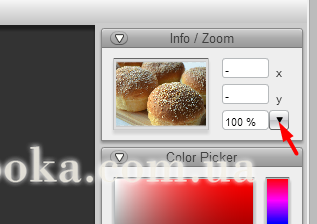
Нажать на флажок и выбрать русский язык

Если фото большое, 3000-4000 пикс. Лучше уменьшить его. Фотошоп будет быстрее работать.
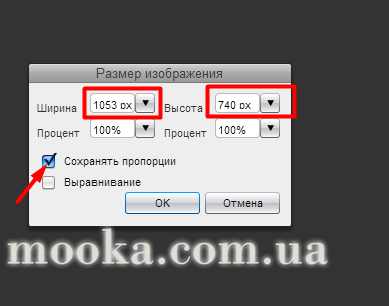
Нажать на Изображение. Потом на Размер изображения.
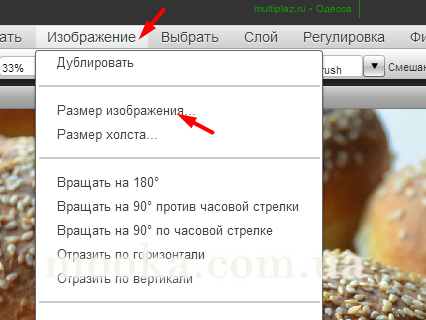
Установить галочку на Сохранять пропорции. В квадрате Ширина бегунком или вручную установить размер. К примеру, ширина 1500-2500 будет нормально
Работаем с шириной-а высота установится автоматом
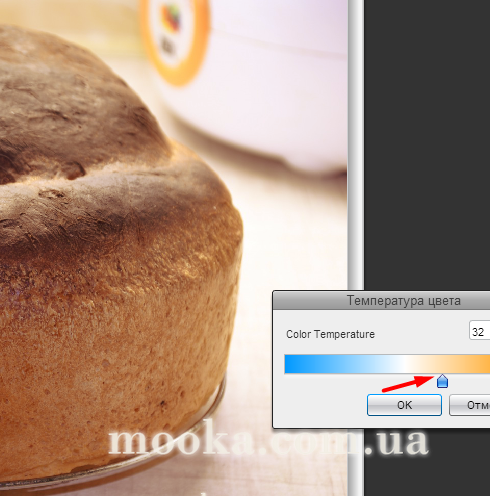
Как правило, что бы еда выглядела аппетитно, цвета на фото должны быть теплыми. На примере Жениной фотографии( хотя она мне ооочень нравится именно в таком исполнении) я покажу , как меняется цвет.
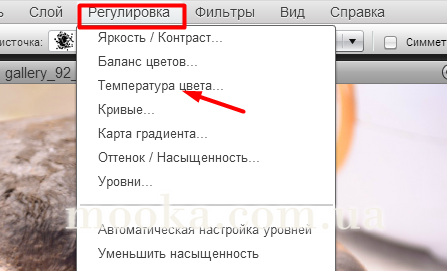
Регулировка
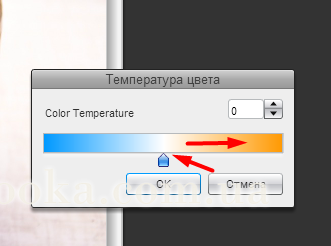
Температура цвета
Бегункок плавно переводим в право и выбираем нужный оттенок
Было

Стало
Сохраняемся в JPG

Ух-тыы!!! Да, в таком варианте мне тоже больше нра! :10:
Редактирование изображения
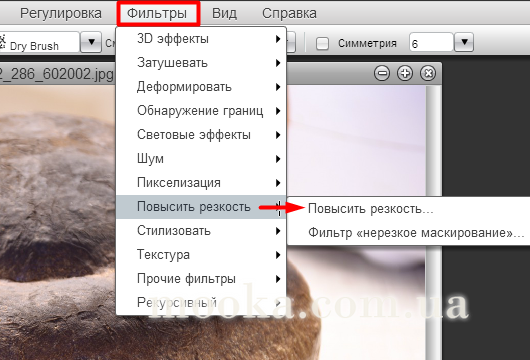
Повысить резкость
Только сильно не увлекайтесь! Может вылезти шум - много белых точечек
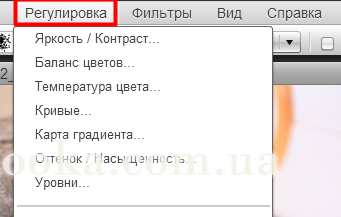
Регулировка
Можно сделать фото ярче , темнее , добавить (не переборщить) насыщенности .....
Светочка, ты наш учитель! Спасибо огроменное!
Как бы еще во всем этом разобраться... 